Keynate Support Center
ଏବେ ଲାଇଭ୍ଆପଣଙ୍କ ଗ୍ରାହକଙ୍କ ପାଇଁ ହେଲ୍ପ ସେଣ୍ଟର, ମିନିଟ୍ରେ ଲାଇଭ୍
ଆପଣଙ୍କ ବ୍ରାଣ୍ଡର ଦ୍ରୁତ, ଖୋଜିବା ଯୋଗ୍ୟ ହେଲ୍ପ ସାଇଟ୍ରେ ଗାଇଡ୍, ଟ୍ରବଲସୁଟର, ରିଲିଜ୍ ନୋଟ୍ ଓ ଜଣାଥିବା ସମସ୍ୟା। ଜାଣନ୍ତୁ କେଉଁ ଲେଖା କାମରେ ଆସୁଛି ଏବଂ ଲୋକେ କ’ଣ ପାଇଲେ ନାହିଁ।
ଏହା କାହା ପାଇଁ
Keynate Support Center କାହା ପାଇଁ
ସଫ୍ଟୱେର୍ ଓ ଆପ୍ କମ୍ପାନୀ
ପ୍ରତ୍ୟେକ ପ୍ରଡକ୍ଟ ପାଇଁ ହେଲ୍ପ ହବ୍, RSS ଥିବା ରିଲିଜ୍ ନୋଟ୍, ଜଣାଥିବା ସମସ୍ୟା ଓ ଆପଣଙ୍କ ଷ୍ଟାଟସ୍ ପୃଷ୍ଠାରୁ ଷ୍ଟାଟସ୍ ପିଲ୍।
ଡିଭାଇସ୍ ଓ ପ୍ରଡକ୍ଟ ନିର୍ମାତା
ପ୍ଲାଟଫର୍ମ ଟାବ୍ ଥିବା ପାଦକୁ ପାଦ ଗାଇଡ୍, ସମାଧାନରେ ଶେଷ ହେଉଥିବା ଟ୍ରବଲସୁଟର ଓ ପ୍ରତ୍ୟେକ ପ୍ରଡକ୍ଟ ପାଇଁ ଯୋଗାଯୋଗ ବିକଳ୍ପ।
ସେବା ବ୍ୟବସାୟ
ସାଧାରଣ ପ୍ରଶ୍ନର ଉତ୍ତର, କିପରି କରିବେ ଗାଇଡ୍ ଓ ସ୍ପଷ୍ଟ "ଏବେ ବି ସାହାଯ୍ୟ ଦରକାର?" ପ୍ୟାନେଲ୍।
ମୁଖ୍ୟ ସୁବିଧା
ଆପଣଙ୍କୁ ଦରକାର ସବୁକିଛି, ପୂର୍ବରୁ ସାମିଲ
ପ୍ରତ୍ୟେକ ପ୍ଲାନ୍ରେ ନିମ୍ନରେ ଥିବା ମୂଳ ସୁବିଧା ସାମିଲ। ଦେୟଯୁକ୍ତ ଆଡ୍-ଅନ୍ ବୈକଳ୍ପିକ ଏବଂ ପ୍ଲାନ୍ ବାଛିବା ସମୟରେ ମୂଲ୍ୟ ସହିତ ଦେଖାଯାଏ।
ହେଲ୍ପ ହବ୍ ଓ ବିଷୟ
ପ୍ରତ୍ୟେକ ପ୍ରଡକ୍ଟ କିମ୍ବା ସେବା ପାଇଁ ଗୋଟିଏ ହବ୍, ପ୍ରତ୍ୟେକର ନିଜ ବିଷୟ, ହବ୍ ସୁଇଚର୍ ଓ ବିଷୟ ପଟି ସହିତ।
ଇନସାଇଟ୍ ସହିତ ସର୍ଚ୍ଚ
ଟାଇପ୍ କରୁଥିବା ବେଳେ ପରାମର୍ଶ ଦେଉଥିବା ସର୍ଚ୍ଚ, ସର୍ବାଧିକ ଖୋଜା ଶବ୍ଦ ଓ ଫଳାଫଳ ନ ମିଳିଥିବା ସର୍ଚ୍ଚର ତାଲିକା, ପ୍ରତ୍ୟେକ ସହ "ଲେଖା ଲେଖନ୍ତୁ" କାର୍ଯ୍ୟ।
ଟ୍ରବଲସୁଟର
ପ୍ରଶ୍ନ-ଉତ୍ତର ଢଙ୍ଗର ଗାଇଡ୍ ଯାହା ଠିକ୍ ସମାଧାନ କିମ୍ବା ଆପଣଙ୍କ ଯୋଗାଯୋଗ ବିକଳ୍ପକୁ ନେଇଯାଏ।
ଲେଖା ଉପରେ ମତାମତ
ପ୍ରତ୍ୟେକ ଲେଖାରେ "ଏହା ସହାୟକ ଥିଲା କି?", କାରଣ ଓ ସ୍କୋର ସହିତ ଆପଣଙ୍କ ଆଡମିନ୍ରେ। ସାଇନ୍ ଇନ୍ ଦରକାର ନାହିଁ।
ରିଲିଜ୍ ନୋଟ୍ ଓ ଜଣାଥିବା ସମସ୍ୟା
ପ୍ରତ୍ୟେକ ହବ୍ର RSS ଫିଡ୍ ସହିତ ପରିବର୍ତ୍ତନ-ଲଗ୍, ସାଙ୍ଗକୁ ଜଣାଥିବା ସମସ୍ୟାର ବ୍ୟାନର୍ ଓ ସମାଧାନ ହୋଇଥିବା ସମସ୍ୟାର ଆର୍କାଇଭ୍।
ଯୋଗାଯୋଗ ବିକଳ୍ପ ଓ ଷ୍ଟାଟସ୍
ଇମେଲ୍, ଫୋନ୍ ସମୟ କିମ୍ବା ଆପଣଙ୍କ ନିଜ ଚାଟ୍ ପୃଷ୍ଠାର ଲିଙ୍କ୍, ଏବଂ ଆପଣଙ୍କ ଷ୍ଟାଟସ୍ ପୃଷ୍ଠା ହେଡରରେ ପିଲ୍ ଭାବରେ।
ଡିଜାଇନ୍
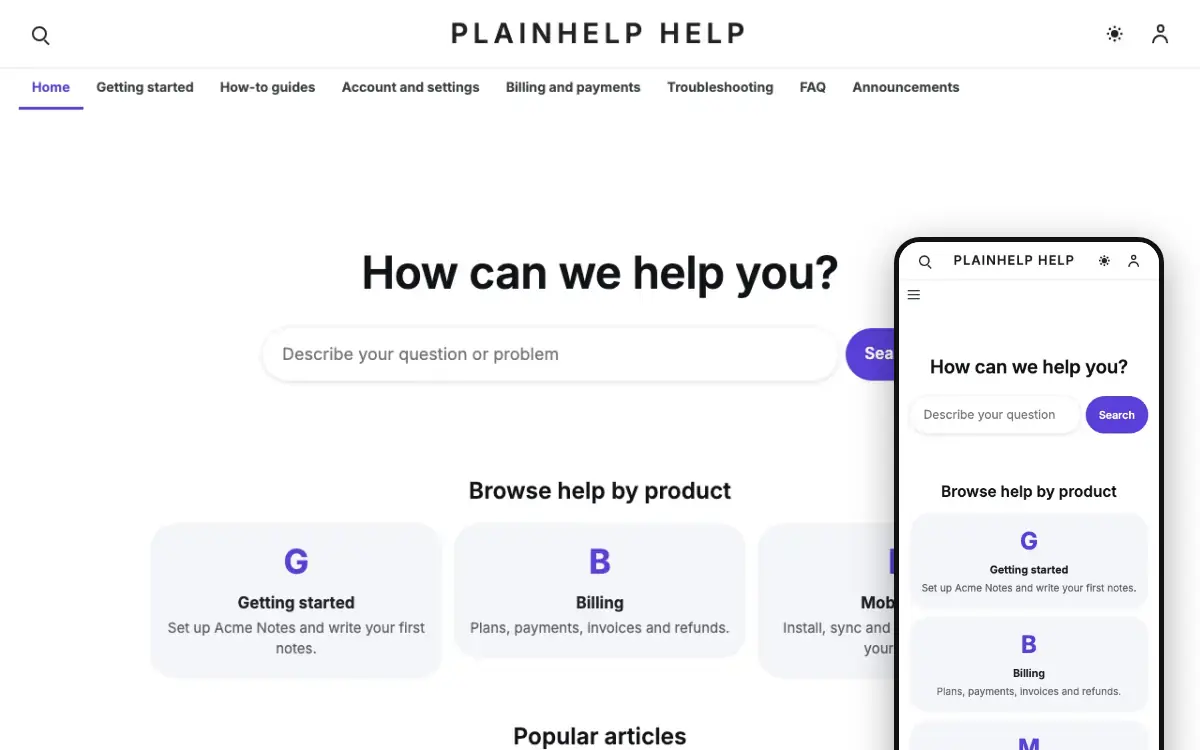
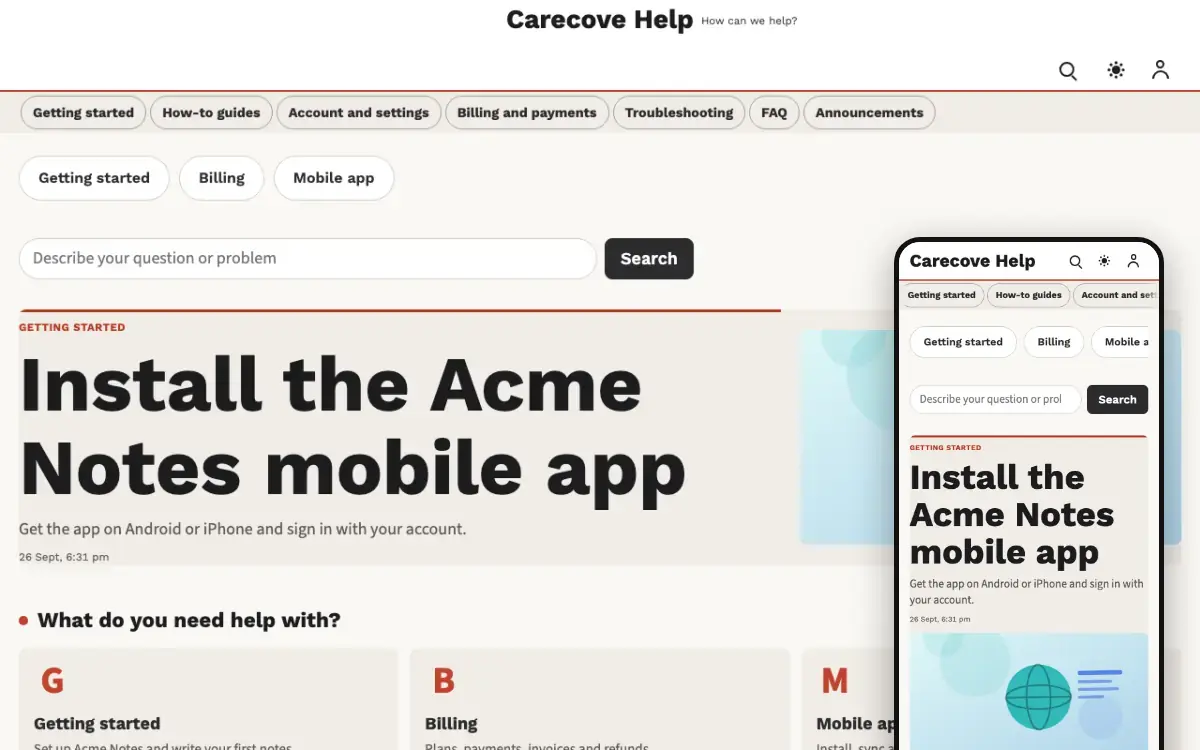
Keynate Support Center ପାଇଁ ଡିଜାଇନ୍
ପରେ ଡିଜାଇନ୍ ବଦଳାନ୍ତୁ, ଆପଣଙ୍କ ବିଷୟବସ୍ତୁ ହଜିବ ନାହିଁ।
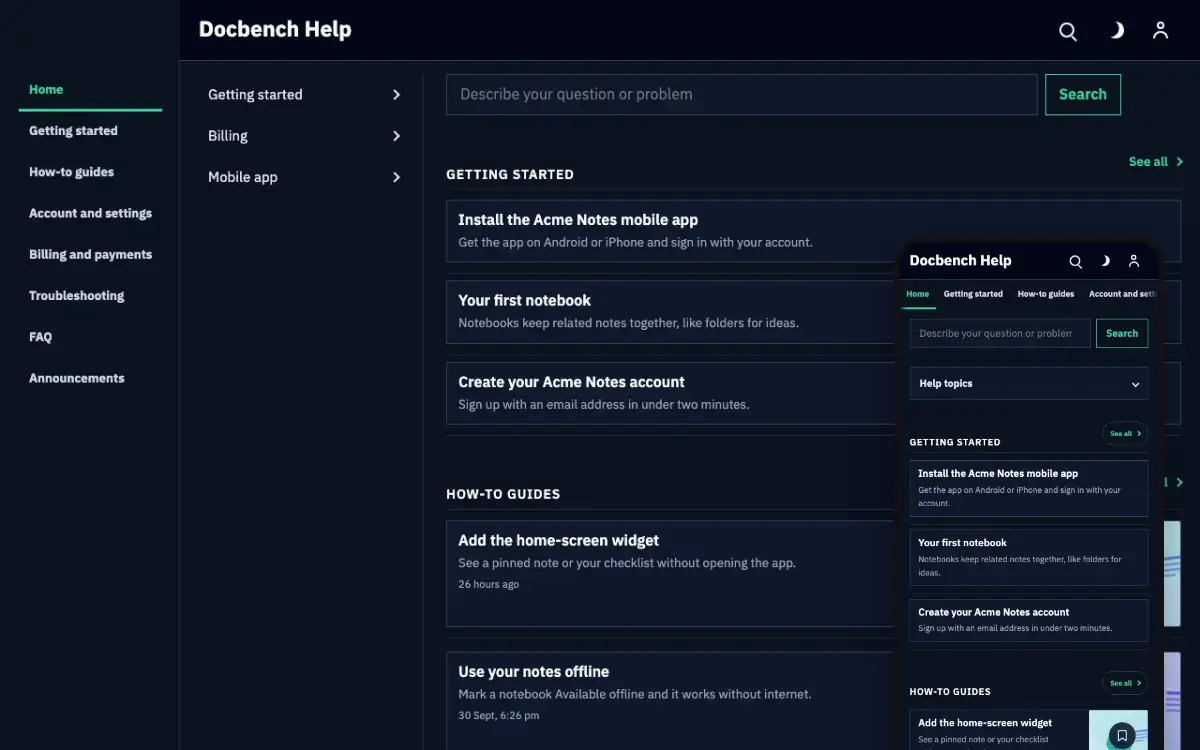
Docbench, Support Center ଡିଜାଇନ୍
Product documentation for software teams
$29 ମାସକୁ ରୁ ଆରମ୍ଭ, ସବୁକିଛି ସାମିଲ।
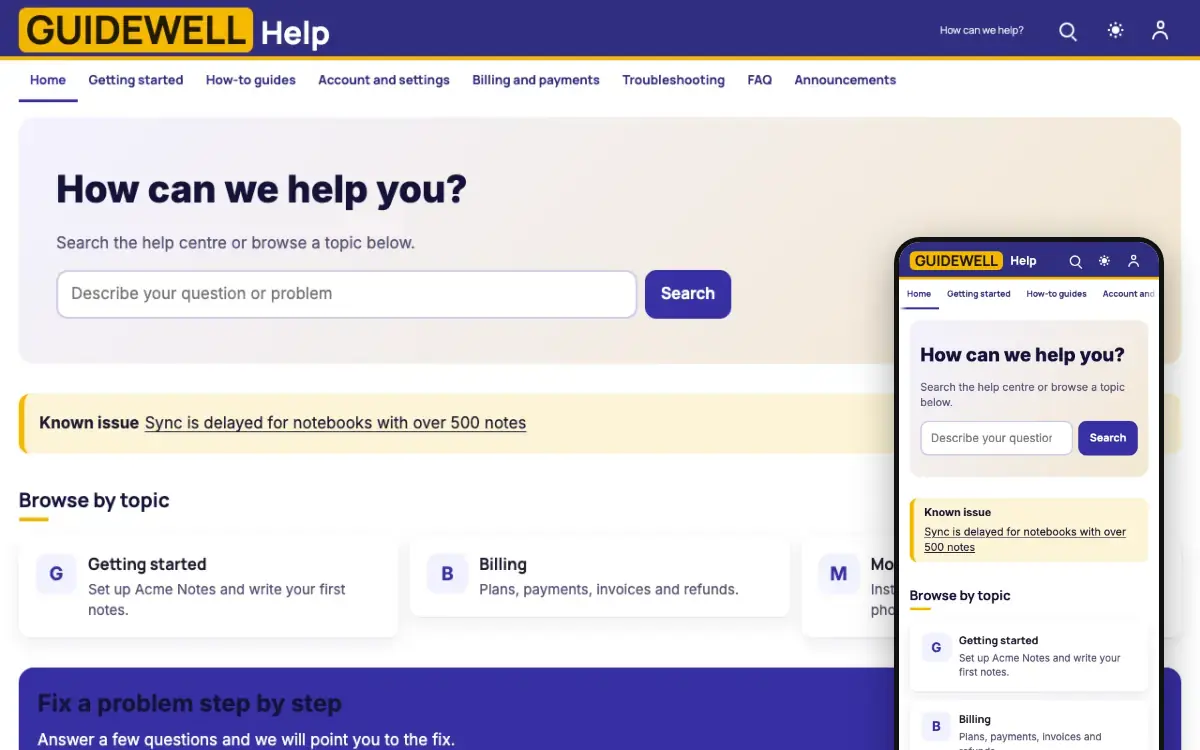
Guidewell, Support Center ଡିଜାଇନ୍
Self-serve help for SaaS and apps
$29 ମାସକୁ ରୁ ଆରମ୍ଭ, ସବୁକିଛି ସାମିଲ।
ଏହା କିପରି କାମ କରେ
ଚାରି ପାଦରେ ଲାଇଭ୍
ପାଦ 1
ଡିଜାଇନ୍ ବାଛନ୍ତୁ
ଆପଣଙ୍କ ପସନ୍ଦର ଡିଜାଇନ୍ ବାଛନ୍ତୁ। ବିଷୟବସ୍ତୁ ନ ହରାଇ ପରେ ବଦଳାଇପାରିବେ।
ପାଦ 2
ପ୍ଲାନ୍ ବାଛନ୍ତୁ
ପ୍ରତ୍ୟେକ ପ୍ଲାନ୍ରେ ମୂଳ ସୁବିଧା ଅଛି; ଦେୟଯୁକ୍ତ ସୁବିଧା କେବଳ ଦରକାର ପଡ଼ିଲେ ଯୋଡ଼ନ୍ତୁ।
ପାଦ 3
ସର୍ଭର ବାଛି ଦେୟ ଦିଅନ୍ତୁ
ଆପଣଙ୍କ ଆଶାକୃତ ଭିଜିଟର୍ ଅନୁସାରେ ସର୍ଭରର ଆକାର ବାଛନ୍ତୁ ଏବଂ ସୁରକ୍ଷିତ ଭାବରେ ଦେୟ ଦିଅନ୍ତୁ।
ପାଦ 4
ନିଜ ଡୋମେନ୍ ଯୋଡ଼ନ୍ତୁ
ନିଜ ଡୋମେନ୍ ଯୋଡ଼ନ୍ତୁ, ଆଉ Keynate ଆପଣଙ୍କ ସାଇଟ୍ ଇନ୍ଷ୍ଟଲ୍ କରେ, ସୁରକ୍ଷିତ କରେ ଓ ଚଳାଏ।
FAQ
ଲୋକେ ପଚାରୁଥିବା ପ୍ରଶ୍ନ
ମୁଁ ଏକରୁ ଅଧିକ ପ୍ରଡକ୍ଟର ଦଲିଲ ତିଆରି କରିପାରିବି କି?
ହଁ। ପ୍ରତ୍ୟେକ ପ୍ରଡକ୍ଟ ନିଜ ବିଷୟ ସହିତ ନିଜ ହେଲ୍ପ ହବ୍ ପାଏ; ଗ୍ରାହକ ହେଡରରୁ ହବ୍ ବଦଳାଇପାରିବେ।
ମୁଁ ନିଜ ସେବାର ଅବସ୍ଥା ଦେଖାଇପାରିବି କି?
ହଁ। ଅବସ୍ଥା ନିଜ ହାତରେ ସେଟ୍ କରନ୍ତୁ କିମ୍ବା କୌଣସି ସମର୍ଥିତ ଷ୍ଟାଟସ୍ ପୃଷ୍ଠା ଯୋଡ଼ନ୍ତୁ, ଯେପରି Statuspage, Instatus କିମ୍ବା Better Stack। ସର୍ଭରରେ ତାହାକୁ ପ୍ରତି କିଛି ମିନିଟ୍ ଅନ୍ତରରେ ପଢ଼ାଯାଏ।
ମୋତେ ଡେଭଲପର୍ କିମ୍ବା ନିଜ ସର୍ଭର ଦରକାର କି?
ନା। ଆପଣ ଡିଜାଇନ୍, ପ୍ଲାନ୍ ଓ ସର୍ଭରର ଆକାର ବାଛନ୍ତି, ଦେୟ ଦିଅନ୍ତି ଏବଂ ନିଜ ଡୋମେନ୍ ଯୋଡ଼ନ୍ତି। ସର୍ଭର ସଜାଡ଼ିବା, ସବୁକିଛି ଇନ୍ଷ୍ଟଲ୍ କରିବା ଓ ଅପଡେଟ୍ ରଖିବା Keynate କରେ।
ମୁଁ ପରେ ଡିଜାଇନ୍ ବଦଳାଇପାରିବି କି?
ହଁ। ଆପଣଙ୍କ ବିଷୟବସ୍ତୁ ଡିଜାଇନ୍ରୁ ଅଲଗା ରଖାଯାଏ, ତେଣୁ ଆପଣ ସେହି ପ୍ରଡକ୍ଟର ଅନ୍ୟ ଏକ ଡିଜାଇନ୍କୁ ଯାଇପାରିବେ ଓ ଆପଣଙ୍କ ପୋଷ୍ଟ, ପୃଷ୍ଠା କିମ୍ବା ସେଟିଂସ୍ ହଜେ ନାହିଁ। ପ୍ରତ୍ୟେକ ପରିବର୍ତ୍ତନ ଫେରାଇହେବ।
ଅପଡେଟ୍ କିପରି ସମ୍ଭାଳାଯାଏ?
ଇନ୍ଷ୍ଟଲ୍ ହେବା ପୂର୍ବରୁ ଆପଣ ପ୍ରତ୍ୟେକ ଅପଡେଟ୍ ଦେଖନ୍ତି ଏବଂ ତାହା କେବେ ଚାଲିବ ବାଛନ୍ତି। ଅପଡେଟ୍ ପରେ ହେଲ୍ଥ ଚେକ୍ ବିଫଳ ହେଲେ, ଆପଣଙ୍କ ସାଇଟ୍ ନିଜେ ନିଜେ ପୂର୍ବ ସଂସ୍କରଣକୁ ଫେରିଯାଏ।
ମୋତେ Android ଓ iPhone ଆପ୍ ମିଳେ କି?
ଆପଣଙ୍କ ୱେବସାଇଟ୍ ସର୍ବଦା ସାମିଲ ଥାଏ। ବୈକଳ୍ପିକ Android ଓ iPhone ଆପ୍ର ମୂଲ୍ୟ ଅଲଗା ଏବଂ ସେଗୁଡ଼ିକ ଆପଣଙ୍କ ନିଜ ଷ୍ଟୋର୍ ଆକାଉଣ୍ଟରେ ପ୍ରକାଶିତ ହୁଏ।
ଆଜି ହିଁ ନିଜ ହେଲ୍ପ ସେଣ୍ଟର ଆରମ୍ଭ କରନ୍ତୁ
ଡିଜାଇନ୍ ବାଛନ୍ତୁ, ପ୍ଲାନ୍ ଓ ସର୍ଭରର ଆକାର ବାଛନ୍ତୁ, ଦେୟ ଦିଅନ୍ତୁ ଏବଂ ନିଜ ଡୋମେନ୍ ଯୋଡ଼ନ୍ତୁ। ବାକି ସବୁ Keynate ଇନ୍ଷ୍ଟଲ୍ କରି ଚଳାଏ।