Plainhelp, Support Center डिझाइन
A calm, search-first help centre
$२९ प्रति महिना पासून, सर्व काही समाविष्ट.
Keynate Support Center
आता लाइव्हतुमच्या ब्रँडच्या जलद, शोधता येणाऱ्या हेल्प साइटवर मार्गदर्शिका, ट्रबलशूटर, रिलीज नोट्स आणि ज्ञात समस्या. कोणते लेख उपयोगी पडतात आणि लोकांना काय सापडले नाही ते जाणून घ्या.
हे कोणासाठी आहे
प्रत्येक प्रॉडक्टसाठी हेल्प हब, RSS असलेल्या रिलीज नोट्स, ज्ञात समस्या आणि तुमच्या स्टेटस पेजवरून स्टेटस पिल.
प्लॅटफॉर्म टॅब असलेल्या पायरी पायरीच्या मार्गदर्शिका, उपायावर संपणारे ट्रबलशूटर आणि प्रत्येक प्रॉडक्टसाठी संपर्काचे पर्याय.
नेहमीच्या प्रश्नांची उत्तरे, कसे करावे याच्या मार्गदर्शिका आणि स्पष्ट "अजूनही मदत हवी आहे?" पॅनेल.
प्रमुख सुविधा
प्रत्येक प्लॅनमध्ये खालील मूळ सुविधा आहेत. सशुल्क ॲड-ऑन पर्यायी आहेत आणि प्लॅन निवडताना त्यांच्या किमतीसह दिसतात.
प्रत्येक प्रॉडक्ट किंवा सेवेसाठी एक हब, प्रत्येकाचे स्वतःचे विषय, हब स्विचर आणि विषयांची पट्टी यांसह.
टाइप करताच सुचवणारा सर्च, सर्वाधिक शोध आणि निकाल न मिळालेल्या शोधांची यादी, प्रत्येकासोबत "लेख लिहा" कृती.
प्रश्न-उत्तर स्वरूपाच्या मार्गदर्शिका ज्या योग्य उपायाकडे किंवा तुमच्या संपर्क पर्यायांकडे नेतात.
प्रत्येक लेखावर "हे उपयुक्त होते का?", कारणे आणि गुणांसह तुमच्या ॲडमिनमध्ये. साइन इन करण्याची गरज नाही.
प्रत्येक हबसाठी RSS फीडसह चेंजलॉग, तसेच ज्ञात समस्यांचे बॅनर आणि सुटलेल्या समस्यांचे आर्काइव्ह.
ईमेल, फोनच्या वेळा किंवा तुमच्या स्वतःच्या चॅट पेजची लिंक, आणि तुमचे स्टेटस पेज हेडरमध्ये पिल म्हणून.
डिझाइन
नंतर डिझाइन बदला, तुमचा मजकूर जाणार नाही.
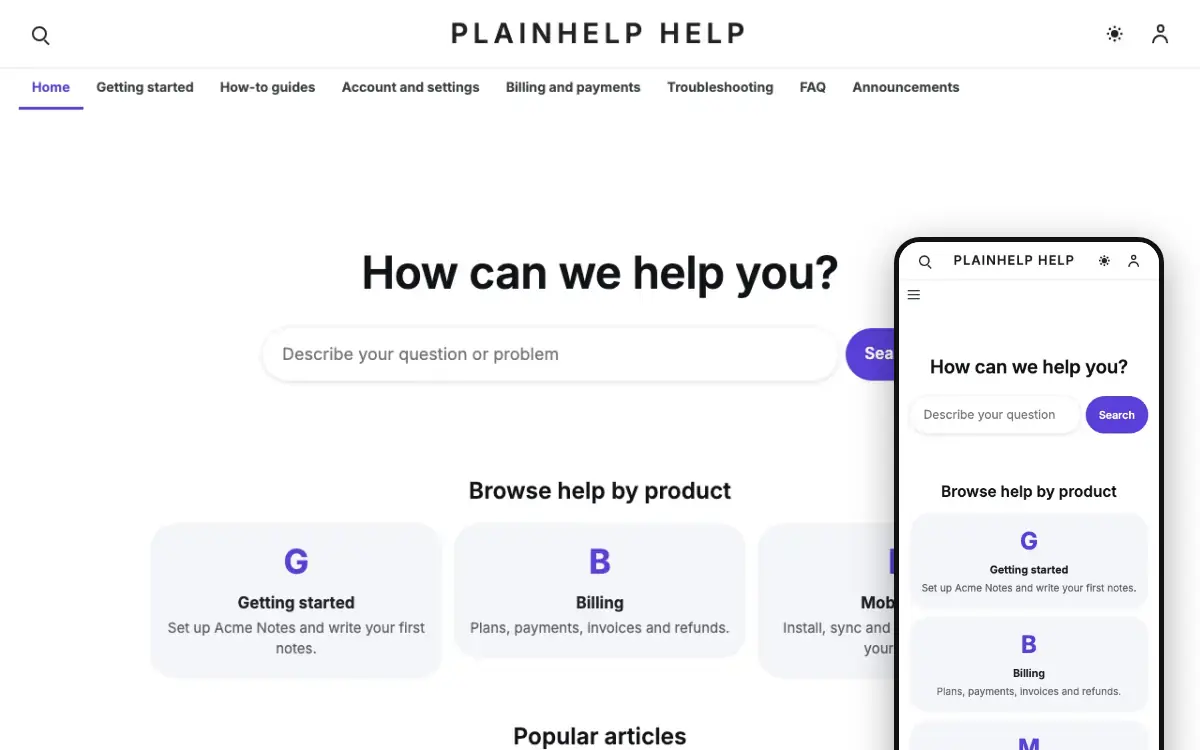
A calm, search-first help centre
$२९ प्रति महिना पासून, सर्व काही समाविष्ट.
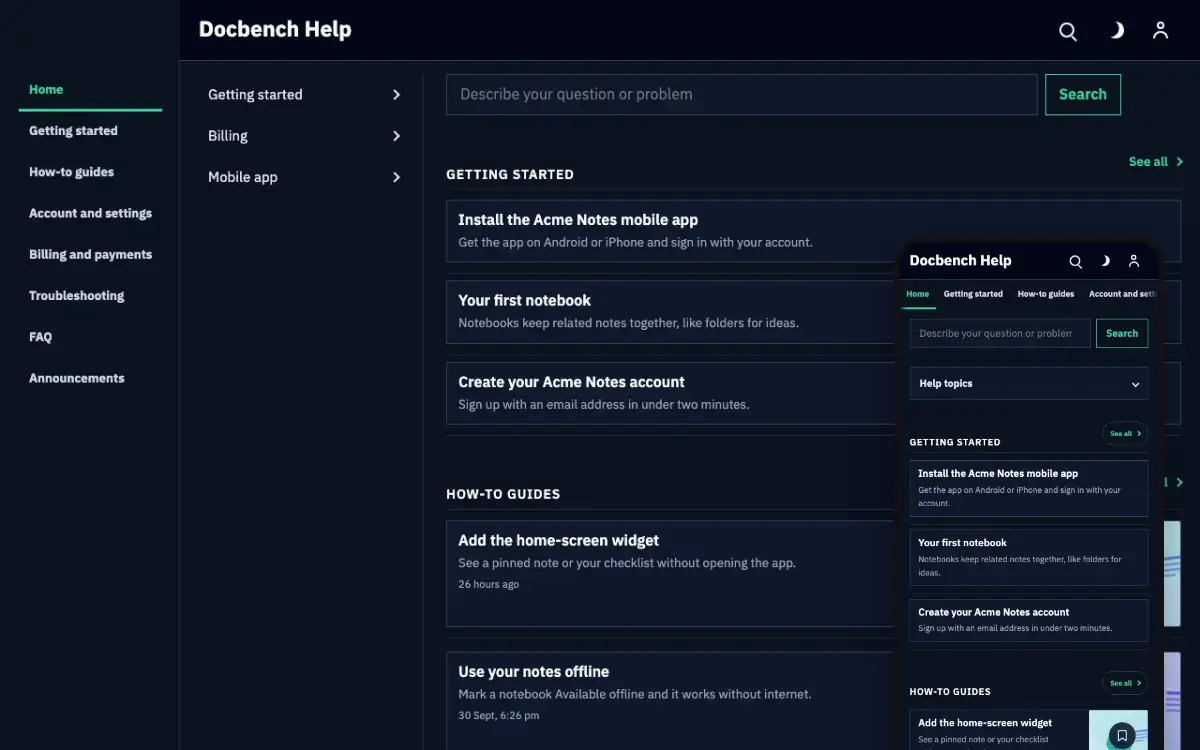
Product documentation for software teams
$२९ प्रति महिना पासून, सर्व काही समाविष्ट.
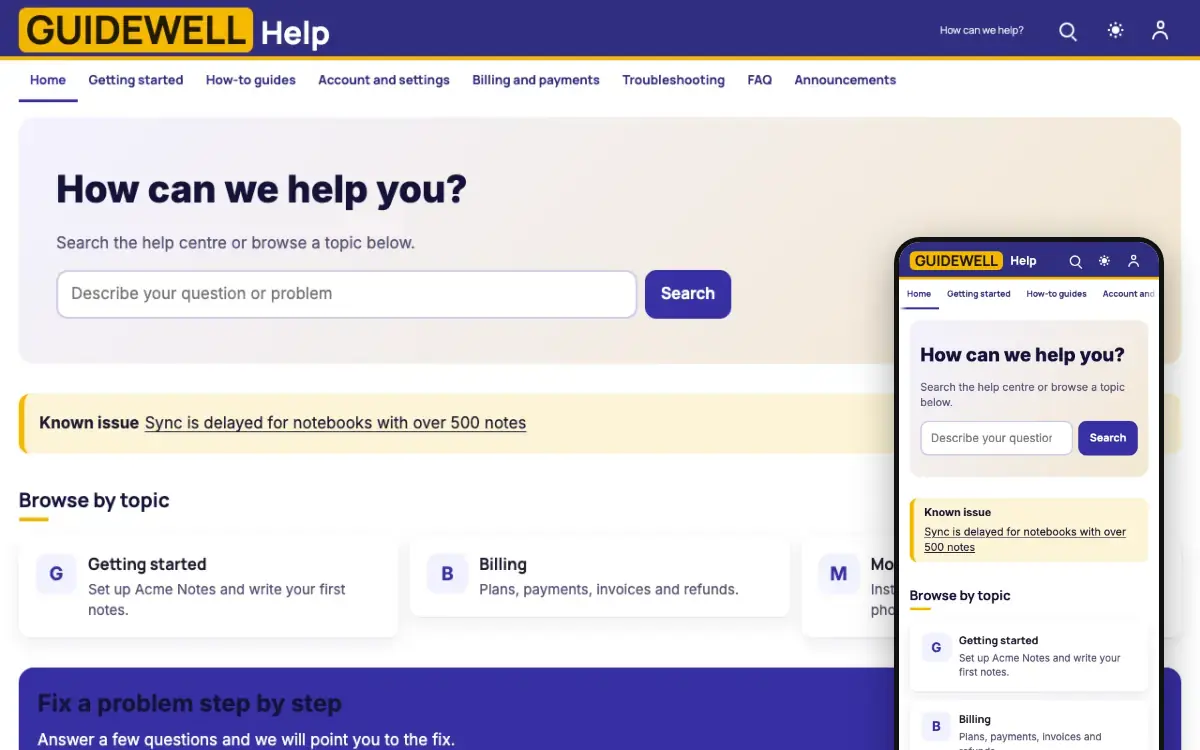
Self-serve help for SaaS and apps
$२९ प्रति महिना पासून, सर्व काही समाविष्ट.
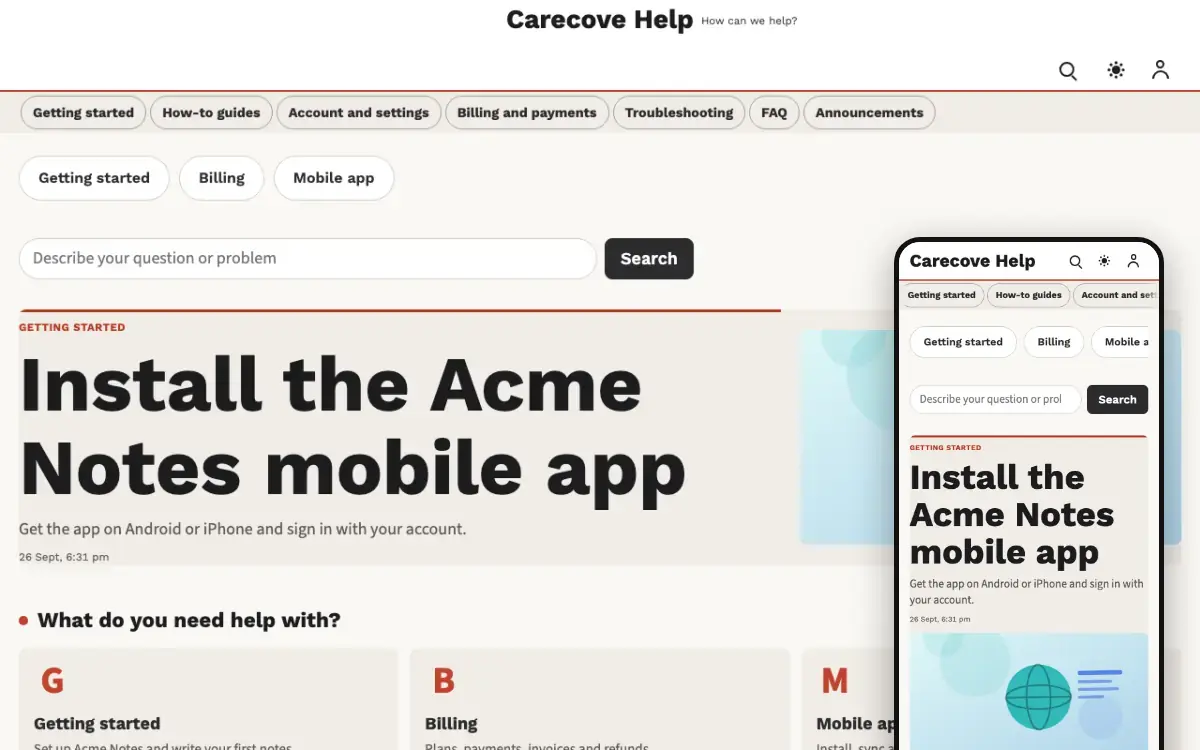
A care site for consumer brands
$२९ प्रति महिना पासून, सर्व काही समाविष्ट.
हे कसे चालते
पायरी 1
तुम्हाला आवडणारे डिझाइन निवडा. मजकूर न गमावता नंतर बदलता येते.
पायरी 2
प्रत्येक प्लॅनमध्ये मूळ सुविधा आहेत; सशुल्क सुविधा फक्त गरज असेल तेव्हा जोडा.
पायरी 3
तुमच्या अपेक्षित अभ्यागतांनुसार सर्व्हरचा आकार निवडा आणि सुरक्षितपणे पैसे भरा.
पायरी 4
तुमचे डोमेन जोडा, आणि Keynate तुमची साइट इन्स्टॉल करते, सुरक्षित करते आणि चालवते.
FAQ
हो. प्रत्येक प्रॉडक्टला स्वतःच्या विषयांसह स्वतःचा हेल्प हब मिळतो; ग्राहक हेडरमधून हब बदलू शकतात.
हो. स्टेटस स्वतः हाताने ठरवा किंवा एखादे समर्थित स्टेटस पेज जोडा, जसे की Statuspage, Instatus किंवा Better Stack. आमचा सर्व्हर ते दर काही मिनिटांच्या अंतराने आपोआप वाचत राहतो.
नाही. तुम्ही डिझाइन, प्लॅन आणि सर्व्हरचा आकार निवडता, पैसे भरता आणि तुमचे डोमेन जोडता. सर्व्हर उभा करणे, सर्व काही इन्स्टॉल करणे आणि अपडेट ठेवणे Keynate करते.
हो. तुमचा मजकूर डिझाइनपासून वेगळा ठेवला जातो, त्यामुळे तुम्ही त्याच प्रॉडक्टच्या दुसऱ्या डिझाइनवर जाऊ शकता आणि तुमच्या पोस्ट, पेजेस किंवा सेटिंग्ज जात नाहीत. प्रत्येक बदल पूर्ववत करता येतो.
इन्स्टॉल होण्यापूर्वी तुम्ही प्रत्येक अपडेट पाहता आणि तो कधी चालेल ते ठरवता. अपडेटनंतर हेल्थ चेक अयशस्वी झाला, तर तुमची साइट आपोआप आधीच्या आवृत्तीवर परत जाते.
तुमची वेबसाइट नेहमी समाविष्ट असते. पर्यायी Android आणि iPhone ॲप्सची किंमत वेगळी आहे आणि ती तुमच्या स्वतःच्या स्टोअर खात्यावर प्रकाशित होतात.
डिझाइन निवडा, प्लॅन आणि सर्व्हरचा आकार निवडा, पैसे भरा आणि तुमचे डोमेन जोडा. बाकी सर्व Keynate इन्स्टॉल करून चालवते.