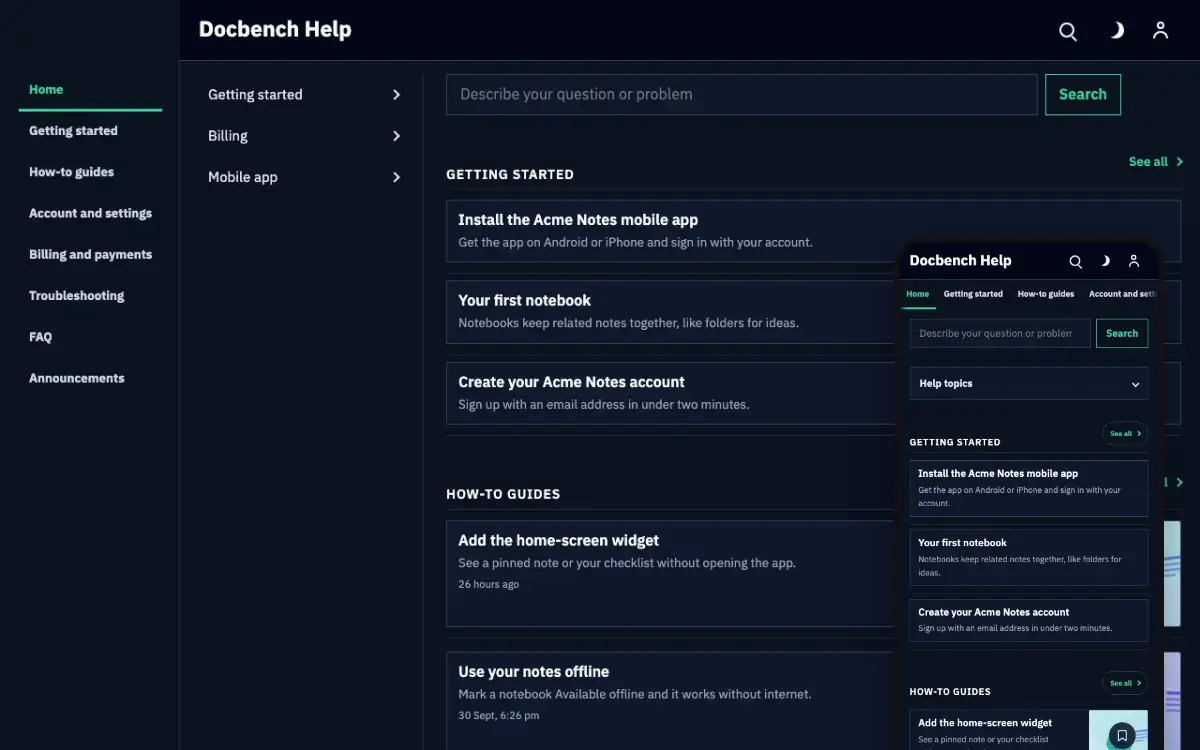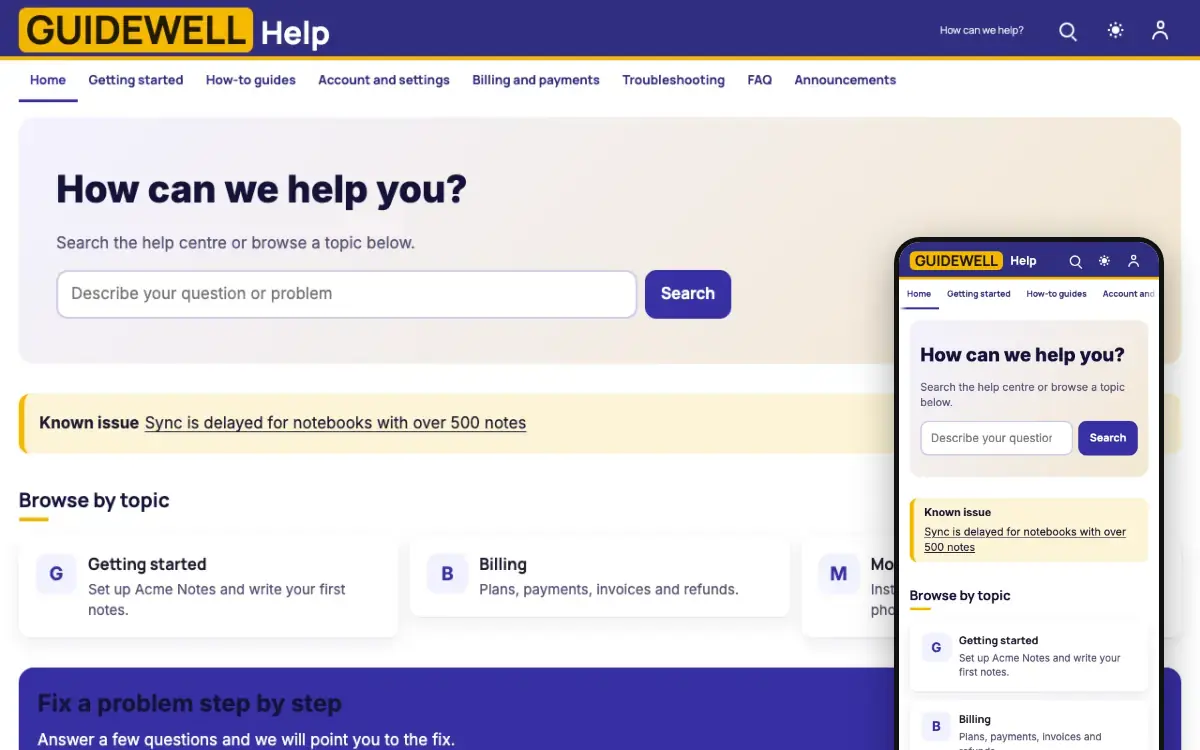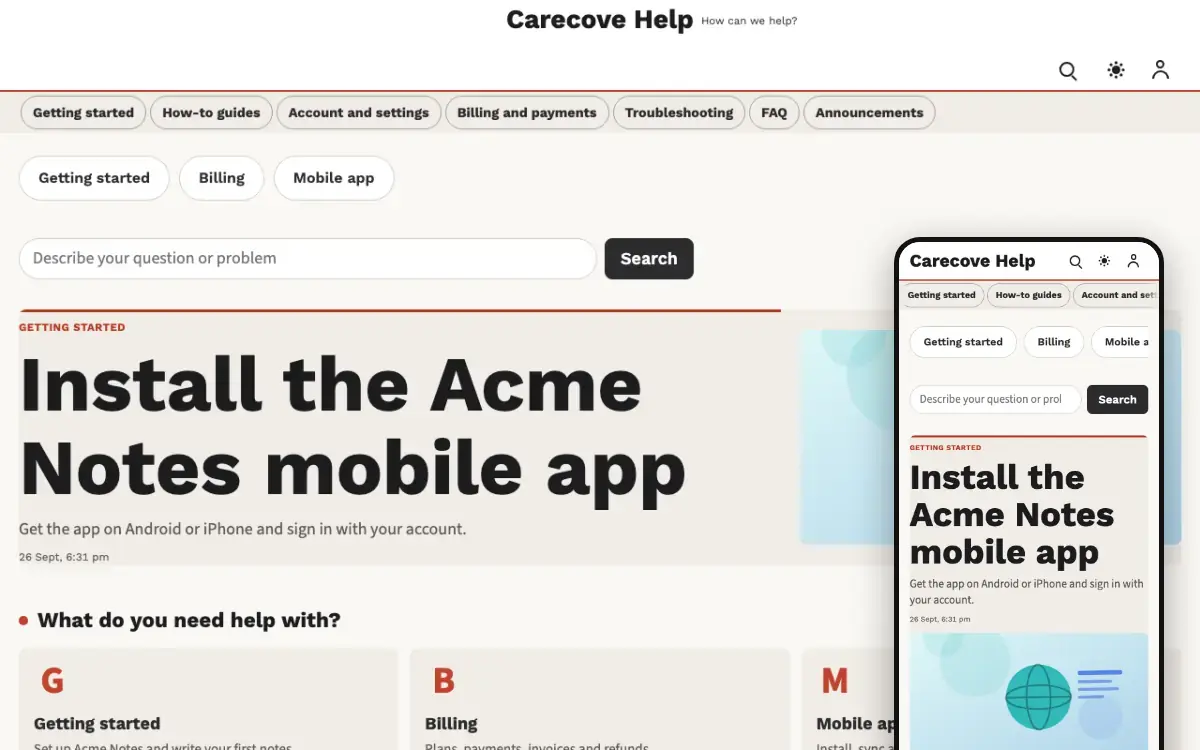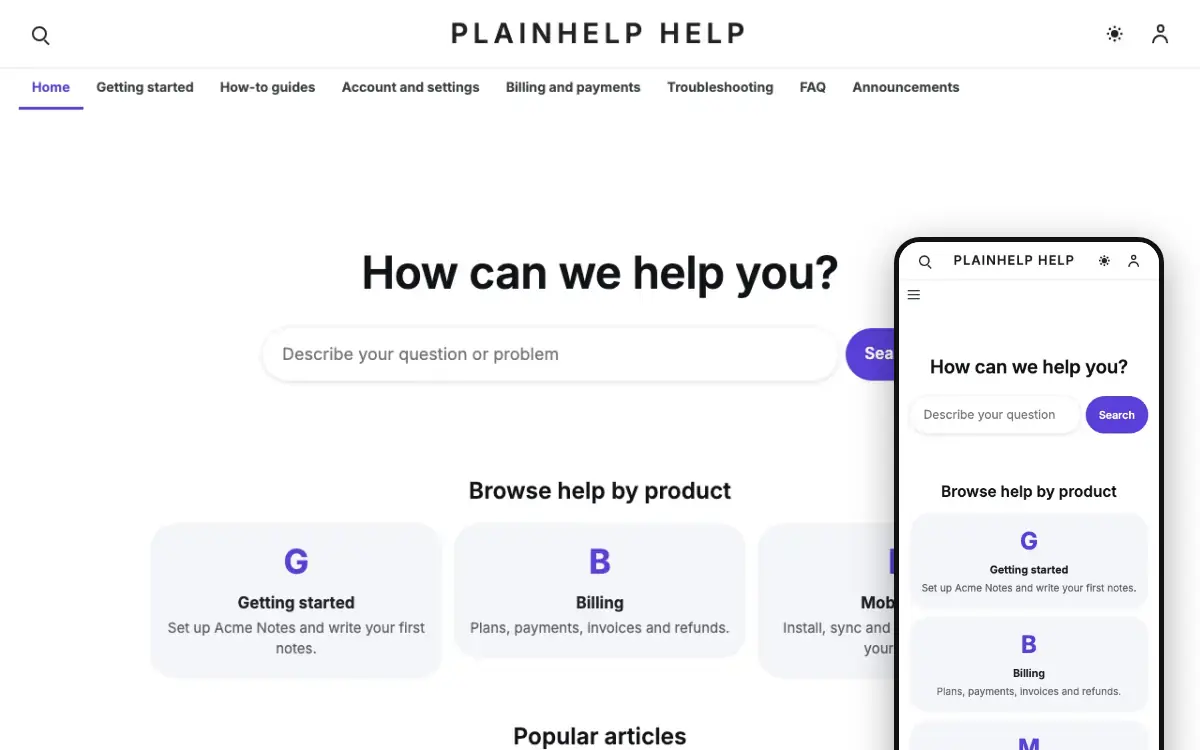
Plainhelp, Support Center डिज़ाइन
A calm, search-first help centre
$29 प्रति माह से शुरू, सब कुछ शामिल।
Keynate Support Center
अभी लाइवआपके ब्रांड वाली तेज़, खोजने लायक हेल्प साइट पर गाइड, ट्रबलशूटर, रिलीज़ नोट और ज्ञात समस्याएँ। जानें कि कौन-से लेख काम आ रहे हैं और लोगों को क्या नहीं मिला।
यह किसके लिए है
हर प्रोडक्ट का हेल्प हब, RSS वाले रिलीज़ नोट, ज्ञात समस्याएँ और आपके स्टेटस पेज से स्टेटस पिल।
प्लेटफ़ॉर्म टैब वाली कदम-दर-कदम गाइड, ऐसे ट्रबलशूटर जो समाधान पर खत्म हों, और हर प्रोडक्ट के लिए संपर्क के विकल्प।
आम सवालों के जवाब, कैसे-करें गाइड और साफ़ "अब भी मदद चाहिए?" पैनल।
मुख्य फ़ीचर
हर प्लान में नीचे दिए कोर फ़ीचर शामिल हैं। पेड ऐड-ऑन वैकल्पिक हैं और प्लान चुनते समय कीमत के साथ दिखते हैं।
हर प्रोडक्ट या सेवा का एक हब, हर एक के अपने विषय, हब स्विचर और विषयों की पट्टी के साथ।
टाइप करते ही सुझाव वाली सर्च, सबसे ज़्यादा खोजे गए शब्द और बिना नतीजे वाली खोजों की सूची, हर एक के साथ "लेख लिखें" क्रिया।
सवाल-जवाब वाली गाइड जो सही समाधान या आपके संपर्क विकल्पों तक ले जाती हैं।
हर लेख पर "क्या यह मददगार था?", कारणों और स्कोर के साथ आपके एडमिन में। साइन इन की ज़रूरत नहीं।
हर हब का RSS फ़ीड वाला चेंजलॉग, साथ में ज्ञात समस्या के बैनर और सुलझी समस्याओं का आर्काइव।
ईमेल, फ़ोन का समय या आपके अपने चैट पेज का लिंक, और आपका स्टेटस पेज हेडर में पिल के रूप में।
डिज़ाइन
बाद में डिज़ाइन बदलें, कंटेंट नहीं खोएगा।
A calm, search-first help centre
$29 प्रति माह से शुरू, सब कुछ शामिल।
Product documentation for software teams
$29 प्रति माह से शुरू, सब कुछ शामिल।
Self-serve help for SaaS and apps
$29 प्रति माह से शुरू, सब कुछ शामिल।
कैसे काम करता है
कदम 1
जो डिज़ाइन पसंद हो, चुनें। बाद में कंटेंट खोए बिना बदल सकते हैं।
कदम 2
हर प्लान में कोर फ़ीचर हैं; पेड फ़ीचर तभी जोड़ें जब ज़रूरत हो।
कदम 3
अपने अनुमानित विज़िटर के हिसाब से सर्वर का साइज़ चुनें और सुरक्षित तरीके से भुगतान करें।
कदम 4
अपना डोमेन जोड़ें, और Keynate आपकी साइट इंस्टॉल करता, सुरक्षित करता और चलाता है।
FAQ
जी हाँ। हर प्रोडक्ट को अपने विषयों वाला अपना हेल्प हब मिलता है; ग्राहक हेडर से हब बदल सकते हैं।
जी हाँ। स्टेटस अपने हाथ से तय करें या कोई समर्थित स्टेटस पेज जोड़ लें (Statuspage, Instatus या Better Stack)। हमारा सर्वर उसे हर कुछ मिनट के अंतराल पर अपने आप पढ़ता रहता है।
नहीं। आप डिज़ाइन, प्लान और सर्वर का साइज़ चुनते हैं, भुगतान करते हैं और अपना डोमेन जोड़ते हैं। सर्वर सेट करना, सब कुछ इंस्टॉल करना और उसे अपडेट रखना Keynate करता है।
जी हाँ। आपका कंटेंट डिज़ाइन से अलग रखा जाता है, इसलिए आप उसी प्रोडक्ट के दूसरे डिज़ाइन पर जा सकते हैं और आपकी पोस्ट, पेज या सेटिंग नहीं जाएँगी। हर बदलाव पलटा जा सकता है।
इंस्टॉल से पहले आप हर अपडेट देखते हैं और तय करते हैं कि वह कब चले। अगर अपडेट के बाद हेल्थ चेक फ़ेल हो जाए, तो आपकी साइट अपने आप पिछले संस्करण पर लौट जाती है।
आपकी वेबसाइट हमेशा शामिल रहती है। वैकल्पिक Android और iPhone ऐप की कीमत अलग है और वे आपके अपने स्टोर अकाउंट पर पब्लिश होते हैं।
डिज़ाइन चुनें, प्लान और सर्वर का साइज़ चुनें, भुगतान करें और अपना डोमेन जोड़ें। बाकी Keynate इंस्टॉल करके चलाता है।